前面提過的名字,下一句也認得
同一個輸入框裡提過的人名,接著說話時會拿來參考。
前面寫過王小明明天來。
接著說小明會帶資料。
能讀到同一欄位時才會參考;換欄位就不沿用。
Android 體驗版 0.9.42
有些話,說出口才更接近心裡真正的意思。停錄後幾秒,聽鍵把它整理成好讀的文字,讓螢幕另一端的人更懂你。
適用 Android 8.0 以上。iPhone 無法安裝 APK。
0.9.42 APK 建立:
現場試用
按「開始錄音」並允許麥克風,說完後按「停止並辨識」。這裡會顯示你的真實辨識結果與停錄後的等待時間。
按下後會先進行 Cloudflare Turnstile 防機器人驗證,再請求麥克風權限。此頁只試錄音與辨識,不讀取其他 App 的前文,也不建立個人詞庫。錄音會送往聽鍵自架服務,暫存錄音與結果最多一小時;請勿說出密碼或敏感個資。最長錄製 20 秒。
停錄後,你說的文字會顯示在這裡。
可以試說:「明天下午三點開會,記得帶新的設計稿。」
準備好了,點擊開始錄音。
功能
參考前文、記住修正,還能只翻譯上一段,或讓新聽寫直接輸出指定語言。
同一個輸入框裡提過的人名,接著說話時會拿來參考。
能讀到同一欄位時才會參考;換欄位就不沿用。
聽錯時,照平常方式刪掉、改好就行。
送出後,AI 會判斷「小明」是否值得記住,供下次辨識參考。
多餘的停頓可以拿掉,標點和不順的語序也會整理。
保留原意;預設整理成通順的繁體中文。
前面的內容留著,只把剛剛說出的那一段換成英文。
先選好輸出語言,停錄後的新文字就用所選語言寫出。
跨語言溝通
不用慢慢找字。對著手機說話,聽鍵先把內容變成文字;看過、改好,就能打成訊息傳給你。聽不懂的那一段,也可以接著翻譯。
上述四種語言都列在目前語音模型的辨識範圍。實際效果會隨口音、說話方式與收音環境而變;送出前請先確認文字。
自己試說一句我明仔載會來。
先確認原文,再決定要不要翻譯或傳送。
實際畫面
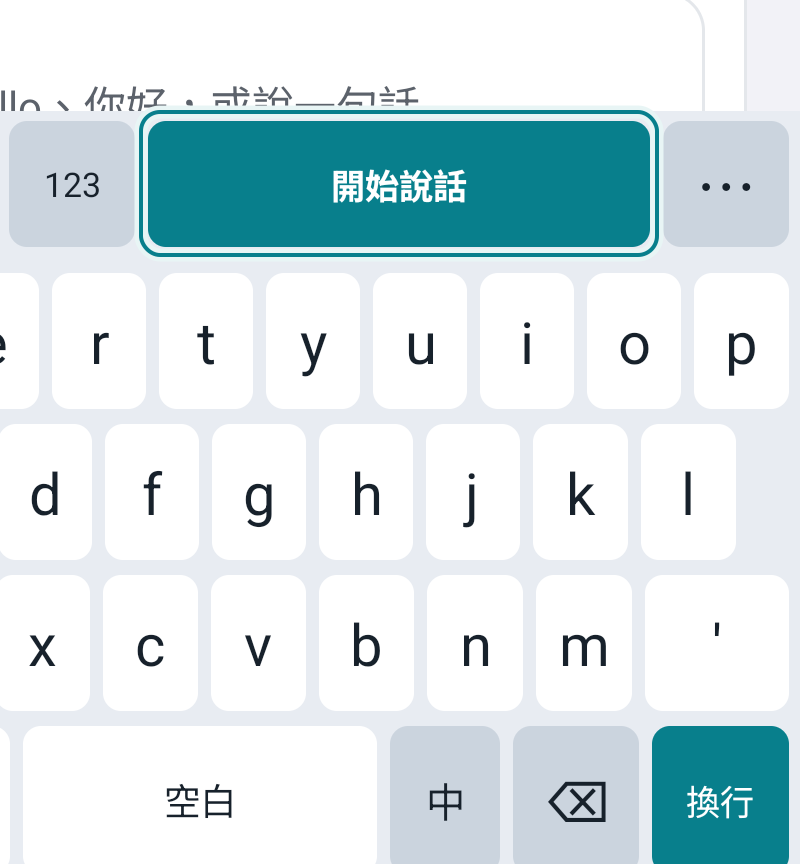
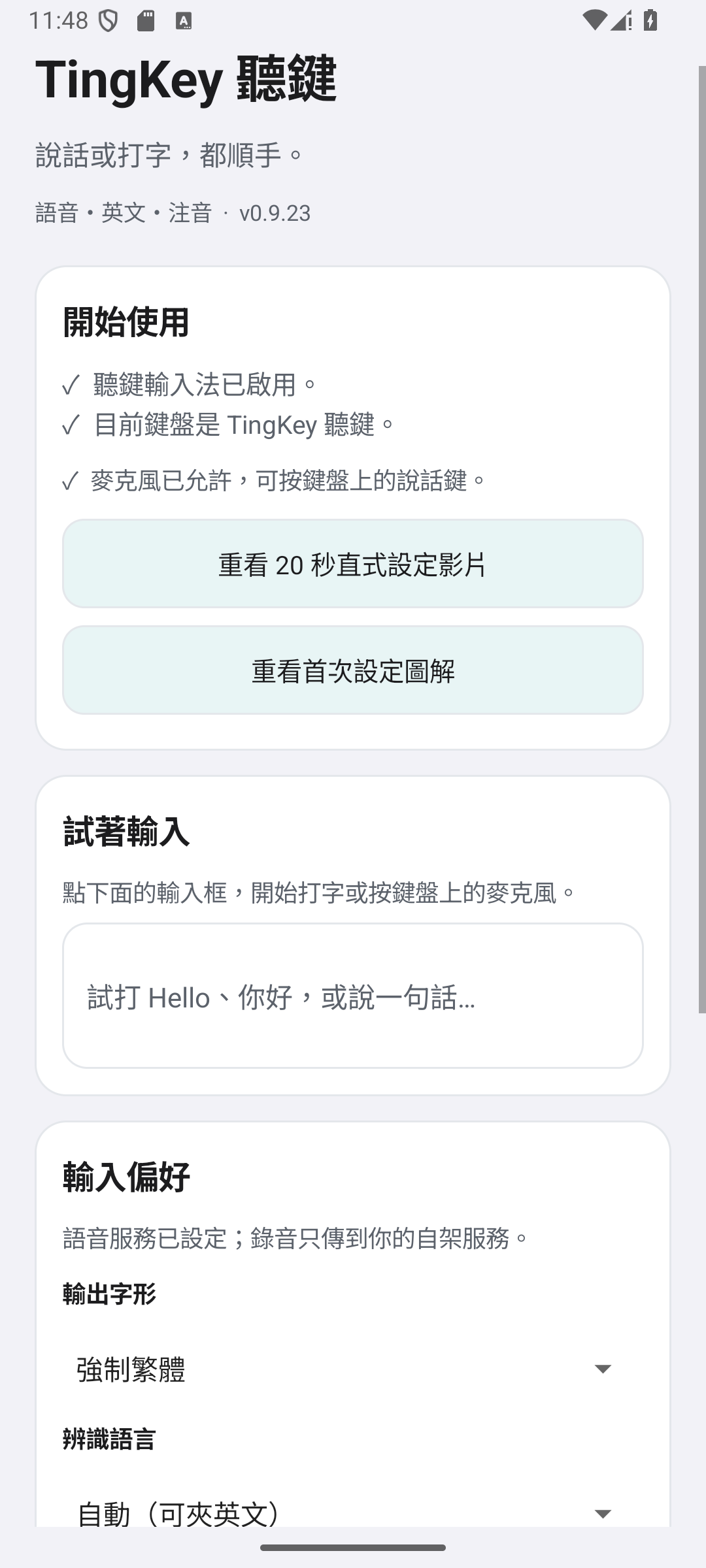
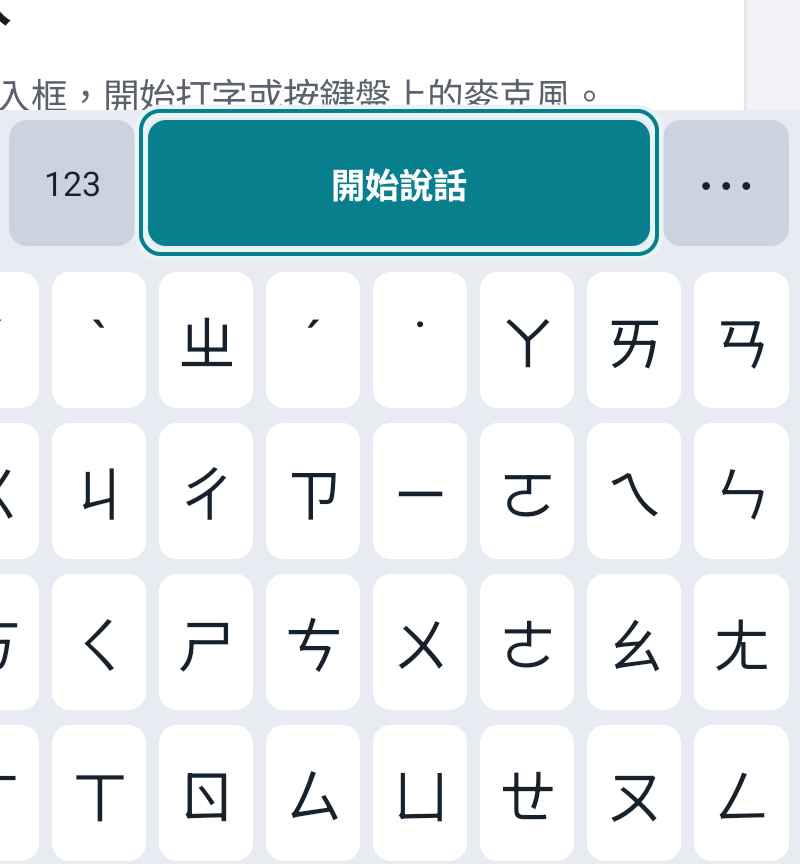
以下是 TingKey 聽鍵的實際 Android 畫面。
左右滑動查看畫面
20 秒設定教學
安裝後打開 App,跟著畫面逐步完成。影片示範實際的 Android 設定流程;系統畫面可能因手機而異。
在系統鍵盤清單開啟 TingKey 聽鍵。
選擇 TingKey 聽鍵作為輸入法。
手打可直接使用;按說話鍵時再授予麥克風權限。
20 秒直式設定影片
下載
Android 體驗版 0.9.42。下載 APK 後依手機提示安裝,再開啟 App 完成鍵盤設定。
常見問題
語音需要網路,並使用聽鍵的自架語音服務,不是在手機本機辨識。使用時不需要登入;英文、注音及數字符號手打可離線使用。
按停止後,完整錄音才進入辨識與文字整理。自架服務端會暫存已接收的錄音及結果一小時,之後清除。為協助校訂,聽鍵可能引用目前輸入欄位已有的文字;密碼欄位不會送出這份前文。
Android 輸入法可將正常打出的短句及可觀察到的聽寫修正交給自架 AI 審核,不必先改選兩個字。按本鍵盤送出、離開欄位、閒置三分鐘,或聊天 App 清空輸入框後,會嘗試審核;清空欄位本身無法證明訊息已送出。AI 只挑原句中的多字詞,也可能判斷沒有適合的新詞。聽寫修正時,詞庫會把能確實對齊的「曾誤辨寫法 → 正確詞」一起記下,讓下次文字校訂參考;也可在個人詞庫手動新增或修改誤辨寫法。通過的詞只保存在手機;你可在 App 內停用或清空個人詞庫。
請輸入完整詞的注音,例如「伊晗」要輸入「ㄧ ㄏㄢˊ」,只輸入「ㄧ」還不會補成兩個字。相符的個人詞會成為預設組字;多音字的各種讀音組合也會比對。單字會依你用相同注音選字的次數排序。候選列從右往左滑會展開五排選字並預載後續字,可上下滑動查看更多字;從左往右滑候選列則收合。
目前下載的是 Android APK,iPhone 無法安裝。Android 8.0 以上手機可試用。
到 Chrome 右上角選單的「下載內容」找檔案;若網址列在底部,可向上滑動查看選單。安裝時若系統詢問是否允許 Chrome 安裝此來源的應用程式,依手機畫面確認來源後操作。若看到安全警告,先核對下載來源與檔名,不要略過警告。